

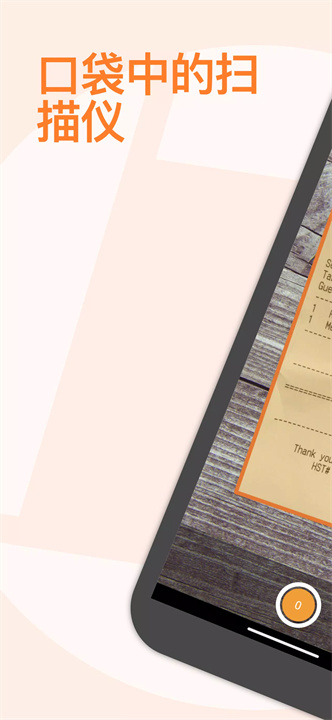
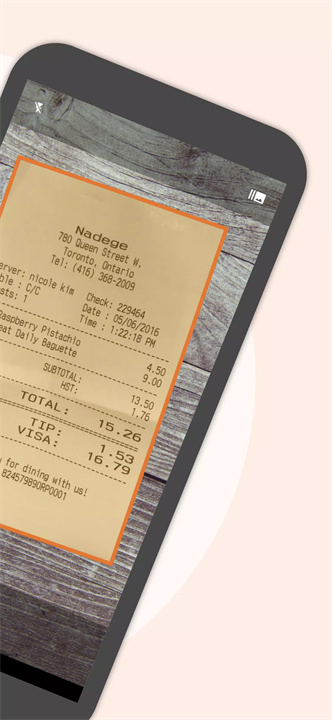
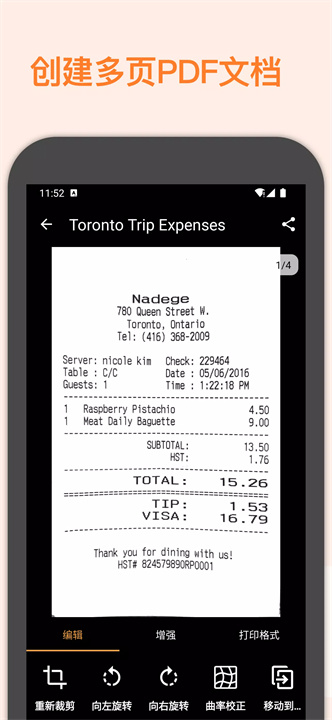
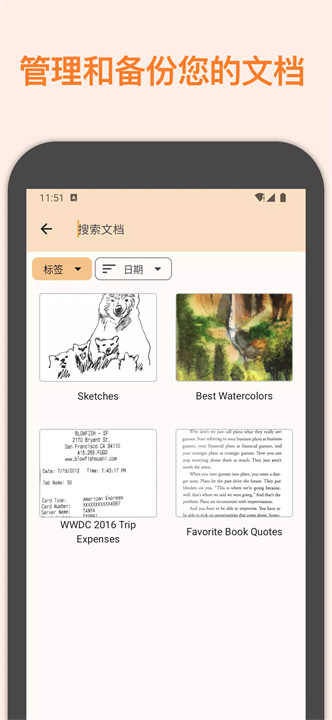

[精灵扫描 - PDF扫描仪]是一款便捷的PDF扫描应用,帮助用户随时随地扫描文档,并导出为清晰的JPEG或多页PDF格式。它自动检测文件并去除背景、清理阴影,使文档更加整洁。应用支持批量扫描、OCR文字识别、文档合并与拆分,还能创建可搜索的PDF文件。用户可将扫描的文件通过多种方式导出,如电子邮件或云存储平台,并且所有文档都在本地处理,确保隐私安全。随时随地,轻松扫描,轻松导出!
智能扫描技术:
Genius Scan会自动识别文档边缘并去除背景,确保扫描效果清晰无失真,支持不同滤镜模式(黑白、白板、照片)以适应各种文档类型和扫描场景。
便捷批量扫描:
通过批量扫描功能,用户可以在几秒钟内扫描多页文件,极大地提高工作效率。
PDF编辑功能:
用户可以将扫描的文档合并为一个PDF文件,或拆分成多个文件,还能方便地编辑和注释文档,适合需要处理大量文档的用户。
OCR文字识别:
通过OCR功能,用户可以从扫描的文档中提取可编辑的文字,创建可搜索的PDF文件,极大地提高文件的可用性。
安全隐私保护:
所有扫描文档都保存在本地,保护用户隐私。应用还支持设置PDF密码、指纹解锁等安全措施,确保敏感文件的安全性。
文件导出共享:
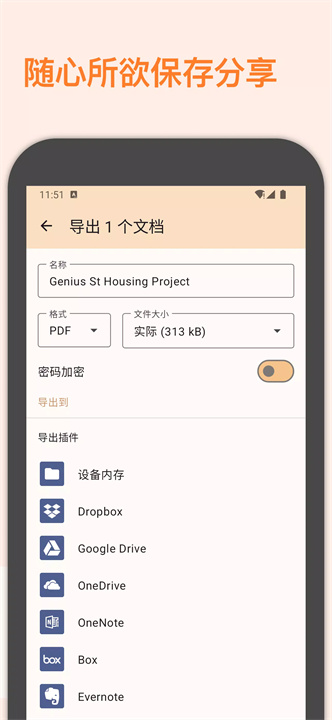
用户可以将扫描文件导出并通过邮件、云存储(如Google Drive、Dropbox、OneDrive等)进行共享,便于团队协作与文件存储。
Genius Cloud同步:
订阅Genius Scan Plus后,您可以将扫描文件备份到Genius Cloud,并在多个设备之间同步,随时随地访问您的文档。
————常见问题————
1、Genius Scan是免费的吗?
是的,Genius Scan提供免费版,但也有一些高级功能需要订阅Genius Scan Plus。
2、如何扫描文档?
打开应用,选择扫描按钮,确保文档在镜头前,应用会自动识别并扫描。
3、如何删除历史扫描记录?
在“扫描历史”中,长按您想删除的扫描记录即可删除。
4、如何修改扫描文件的名称?
在文件管理页面,点击文件即可修改文件名称。
5、如何修改扫描设置?
在应用设置中,您可以调整扫描模式、滤镜和分辨率等设置。
最新版本7.22.1更新日志:
2024年11月07日
- 现在可以从应用程序设置中默认启用或禁用曲率校正.
- 我们不断改进文本识别行为,特别是在极端情况下(例如未选择任何语言时).
- 我们还修复了编辑文档标题时某些设备上发生的崩溃.








Ratings and reviews
There are no reviews yet. Be the first one to write one.